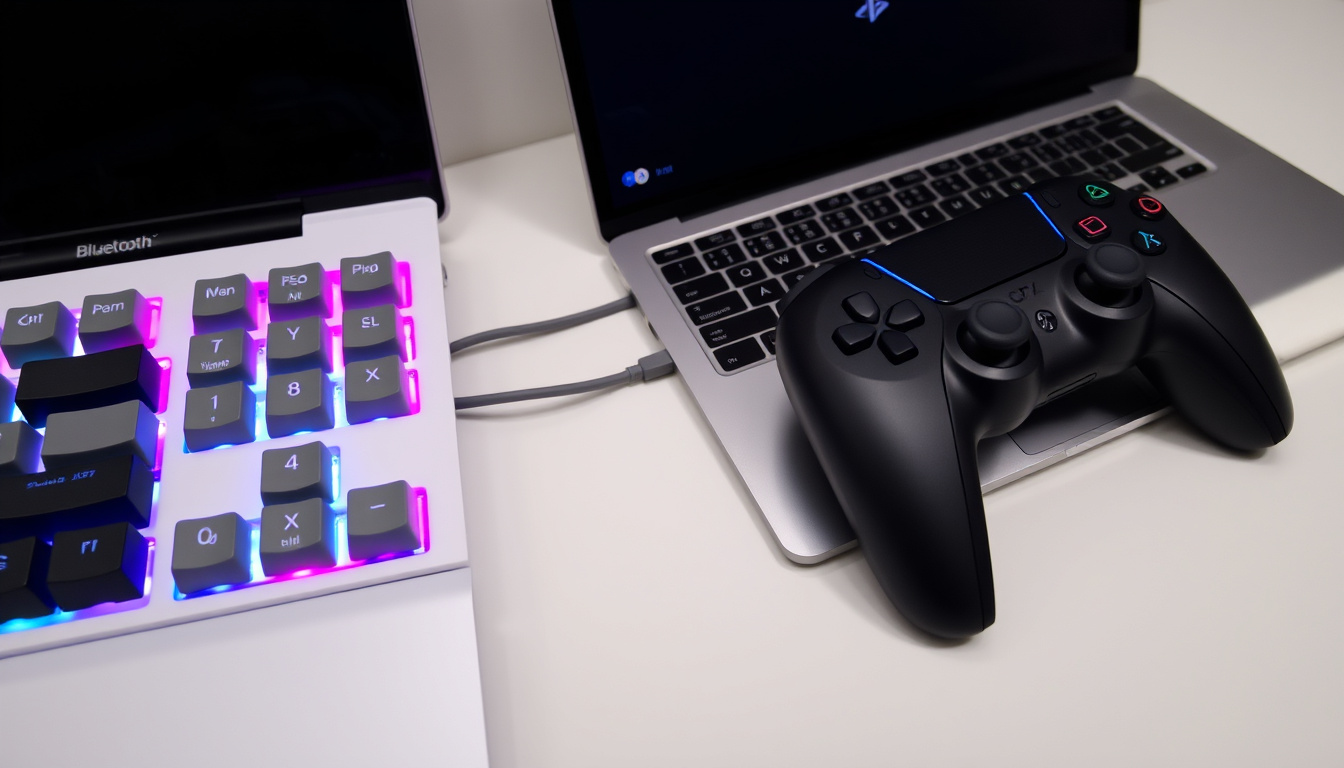
Har du en PS5-kontroll och vill använda den till PC-spel utan att köpa en ny handkontroll? DualSense från Sony är faktiskt fullt kompatibel med Windows-datorer – både med sladd och trådlöst – och här får du alla steg för att ansluta via USB och Bluetooth, plus felsökning när det inte fungerar som det ska.
Kompatibla PC-versioner: Windows 10 och 11 ·
Anslutningsmetoder: USB-kabel eller Bluetooth ·
Officiell support: PlayStation Support bekräftar stöd
Snabböversikt
- DualSense fungerar med PC via USB-C-kabel (PlayStation Support) (Itechguides)
- Bluetooth-parning kräver PS+Create-knapp i 5 sek (Itechguides)
- Om vissa USB-portar fungerar bättre för DualSense är inte officiellt bekräftat (Microsoft Q&A)
- Exakt skillnad i latens mellan USB och Bluetooth saknas i officiella dokument (Microsoft Q&A)
- Huruvida vissa USB-kablar fungerar bättre än andra för dataöverföring är inte officiellt dokumenterat (Microsoft Q&A)
- När lampan blinkar snabbt är kontrollen i parkopplingsläge (Itechguides) (BenQ Europe)
- Windows 11 fick uppdaterad Bluetooth-menyn 2021 (BenQ Europe)
Kan jag använda PS5-kontrollen på min PC?
Systemkrav för Windows
- Windows 10 eller 11 krävs för officiellt stöd via USB eller Bluetooth (PlayStation Support)
- Datorn måste ha en USB-C-port eller en USB-C till USB-A-adapter
- Bluetooth-anslutning kräver inbyggt Bluetooth eller en USB Bluetooth-adapter (BenQ Europe)
Steg för att para ihop med USB
- Använd en USB-C till USB-A eller USB-C till USB-C-kabel (Laptop Mag)
- Anslut kabeln till datorn och kontrollen
- Windows identifierar kontrollen automatiskt som en spelkontroll (PlayStation Support)
Steg för att para ihop med Bluetooth
- Aktivera Bluetooth på PC: Start > Inställningar > Bluetooth och andra enheter (Windows 10) eller Bluetooth och enheter (Windows 11) (Itechguides)
- Tryck på Lägg till Bluetooth eller annan enhet och välj Bluetooth (Microsoft Q&A)
- Stäng av kontrollen om spelarindikatorn lyser (håll PS-knappen tills lampan slocknar) (Itechguides)
- Håll in PS-knappen och Create-knappen (tidigare Share) samtidigt i 5 sekunder tills ljuslisten blinkar snabbt (Itechguides)
- Välj Wireless Controller i Bluetooth-listan (PC Gamer)
Skillnaden mellan USB och Bluetooth handlar i praktiken om bekvämlighet kontra stabilitet. För spel som kräver låg latens är USB att föredra, medan Bluetooth ger dig rörelsefrihet utan sladd.
DualSense är mer än en vanlig handkontroll på PC – den ger dig tillgång till PlayStation-ekosystemet på skrivbordet. PlayStation Support bekräftar att enheten fungerar både med sladd och trådlöst på Windows. Kravet är endast en kompatibel USB-port eller Bluetooth-adapter.
Hur ansluter jag PS5-kontroll till PC med USB?
Välj rätt kabel
- Kontrollen använder USB Type-C – du behöver en kabel med USB-C i ena änden och USB-A eller USB-C i den andra (PlayStation Support)
- De flesta USB-C-laddkablar till mobiltelefoner fungerar, men datakvalitet kan variera. Använd en kabel som stöder dataöverföring
Installera drivrutiner automatiskt
När du ansluter kabeln installerar Windows nödvändiga drivrutiner inom några sekunder. Laptop Mag beskriver processen som ren plug-and-play – ingen extra programvara krävs. Kontrollen dyker upp som en spelkontroll i enhetshanteraren.
Hur ansluter jag PS5-kontroll till PC med Bluetooth?
Aktivera Bluetooth på PC
Öppna Bluetooth-inställningarna på din dator. BenQ Europe anger att samma parningssteg fungerar på både Windows 10 och Windows 11. Sök efter Bluetooth via startmenyn så når du menyn snabbt (PC Gamer).
Parkopplingsläge på kontrollen
- Stäng av kontrollen om den är på (håll PS-knappen tills lampan slocknar)
- Håll in PS-knappen och Create-knappen samtidigt i 5 sekunder (lampan börjar blinka snabbt) (Itechguides)
Koppla i Windows-inställningar
Klicka på Lägg till Bluetooth eller annan enhet, välj Bluetooth och sedan Wireless Controller (Microsoft Q&A). PC Gamer påpekar att Windows ofta visar en generisk post som ”Wireless controller” – klicka på den för att slutföra parningen.
USB 3.0-portar kan orsaka störningar för Bluetooth-adaptrar. Microsoft Q&A rekommenderar att prova en USB 2.0-port för Bluetooth-mottagaren om anslutningen är ostabil.
Varför upptäcker inte min PC min PS5-kontroll?
Kontrollera kabel och Bluetooth
- Byt USB-kabel – inte alla kablar stöder dataöverföring (Laptop Mag)
- Prova en annan USB-port – undvik USB 3.0 om du använder Bluetooth-adapter (Microsoft Q&A)
- Se till att Bluetooth är påslaget i Windows (Microsoft Q&A)
Uppdatera drivrutiner
Öppna Enhetshanteraren (högerklicka på Start > Enhetshanteraren) och leta efter gula utropstecken under Spelkontrollenheter eller Bluetooth. Högerklicka och välj Uppdatera drivrutin.
Kontrollera USB-portar
Starta om datorn och återanslut kontrollen. Microsoft Q&A föreslår att detta ofta löser tillfälliga anslutningsproblem.
Hur testar jag om min kontroll fungerar på PC?
Använda Gamepad-tester online
Gå till webbplatser som gamepad-tester.com (ingen officiell rekommendation) för att verifiera att alla knappar och spakar registreras korrekt. Detta är en snabb felsökningsmetod utan installation.
Kontrollera i Windows kontrollpanel
Öppna Kontrollpanelen > Enheter och skrivare och högerklicka på kontrollens ikon. Välj Game controller settings och sedan Properties för att testa knappar och axlar (Microsoft Q&A).
Kan jag använda PS5-kontrollen trådlöst utan Bluetooth?
Användning av USB-mottagare
Nej, DualSense använder enbart Bluetooth för trådlös anslutning. Om din dator saknar Bluetooth kan du köpa en USB Bluetooth-adapter – men det är fortfarande Bluetooth-teknik (BenQ Europe).
Anslutning med PS Remote Play
PlayStation Remote Play låter dig strömma spel från PS5 till PC, och kräver antingen USB-kabel eller Bluetooth för kontrollen (PlayStation Support). Det är ett alternativ om du vill spela PlayStation-spel på datorn, men kontrollen ansluts fortfarande på samma sätt.
Två metoder, en grundregel: USB för lägsta latens, Bluetooth för bekvämlighet. Laptop Mag sammanfattar att USB fungerar direkt medan Bluetooth kräver några extra steg – men bägge är pålitliga.
Jämförelse: USB vs Bluetooth
Tabellen nedan sammanfattar de viktigaste skillnaderna mellan anslutningsmetoderna för DualSense på PC.
| Egenskap | USB | Bluetooth |
|---|---|---|
| Installation | Plug-and-play – ingen konfiguration (Laptop Mag) | Kräver parning via Bluetooth-menyn (Itechguides) |
| Stabilitet | Mycket stabil – ingen störning (PlayStation Support) | Kan påverkas av USB 3.0-störningar (Microsoft Q&A) |
| Trådlös räckvidd | – | ca 10 meter (BenQ Europe) |
Väljer du USB får du maximal tillförlitlighet – speciellt viktigt i tävlingsinriktade spel. Bluetooth offrar en aning respons för rörelsefrihet.
Bekräftade fakta
- DualSense fungerar med USB-kabel på PC (PlayStation Support)
- Bluetooth-anslutning kräver parkopplingsläge (PS+Create i 5 sek) (Itechguides)
- Windows identifierar kontrollen automatiskt (Laptop Mag)
- USB 2.0-portar rekommenderas för Bluetooth-adaptrar (Microsoft Q&A)
Vad som är oklart
- Om USB 3.0-störningar är ett generellt problem eller bara vissa enheter (Microsoft Q&A)
- Exakta latensskillnader mellan USB och Bluetooth i olika spel
- Huruvida vissa USB-portar är olämpliga för kontrollen – officiell dokumentation anger inga undantag
Vad säger experterna?
”DualSense-kontrollern kan anslutas till en stödd enhet via en USB-kabel med Type-C-kontakt.”
– PlayStation Support (officiell hårdvaruguide)
”Windows kan visa en generisk post som ‘Wireless controller’ i Bluetooth-listan när DualSense hittas.”
– PC Gamer (spelteknikpublication)
”Starta om datorn och anslut kontrollern igen om den ansluter men inte fungerar korrekt.”
– Microsoft Q&A (teknikforum för Windows-användare)
De flesta problem löses med enkla åtgärder: byt kabel, prova annan port eller starta om datorn. Om problemen kvarstår kan en USB Bluetooth-adapter vara den enklaste lösningen för trådlöst.
Slutsats: Få kontrollen att fungera – en gång för alla
Att ansluta PS5-kontrollen till PC är enkelt när man vet var problemen oftast uppstår. USB är den säkra vägen – ingen parning, ingen störning. Bluetooth kräver ett par knapptryckningar men är lika pålitligt om du undviker USB 3.0-portar. För PC-spelare som vill ha PlayStation-känslan på skrivbordet är DualSense ett utmärkt val – du slipper köpa en extra handkontroll.
itechguides.com, tech-insider.org, bgr.com, playstation.com, playstation.com, playstation.com
Vanliga frågor
Fungerar PS5-kontrollen på Windows 11?
Ja, Windows 11 har fullt stöd för DualSense via både USB och Bluetooth. PlayStation Support bekräftar officiell kompatibilitet med Windows 10 och 11.
Behöver jag installera drivrutiner för PS5-kontrollen på PC?
Nej, Windows installerar drivrutiner automatiskt. Laptop Mag beskriver det som ren plug-and-play.
Kan jag använda PS5-kontrollen till spel på Steam?
Ja, Steam har inbyggt stöd för DualSense. Gå till Steam > Inställningar > Kontroll och aktivera PlayStation-konfigurationsstöd.
Varför blinkar lampan på min PS5-kontroll när jag ansluter till PC?
Blixtrande ljus betyder att kontrollen är i parkopplingsläge eller letar efter en enhet. När den är ansluten lyser lampan med en fast färg (Itechguides).
Hur kopplar jag bort PS5-kontrollen från PC?
Gå till Bluetooth-inställningarna, klicka på kontrollen och välj Ta bort enhet. För USB drar du bara ut kabeln.
Kan jag använda PS5-kontrollen till PC-spel utan Bluetooth?
Ja, anslut med en USB-C-kabel. USB fungerar direkt och kräver ingen programvara (PlayStation Support).
Relaterade artiklar








Gustav Månsson är reporter på Riksfokus och bevakar dagliga kultur- och nöjesnyheter.