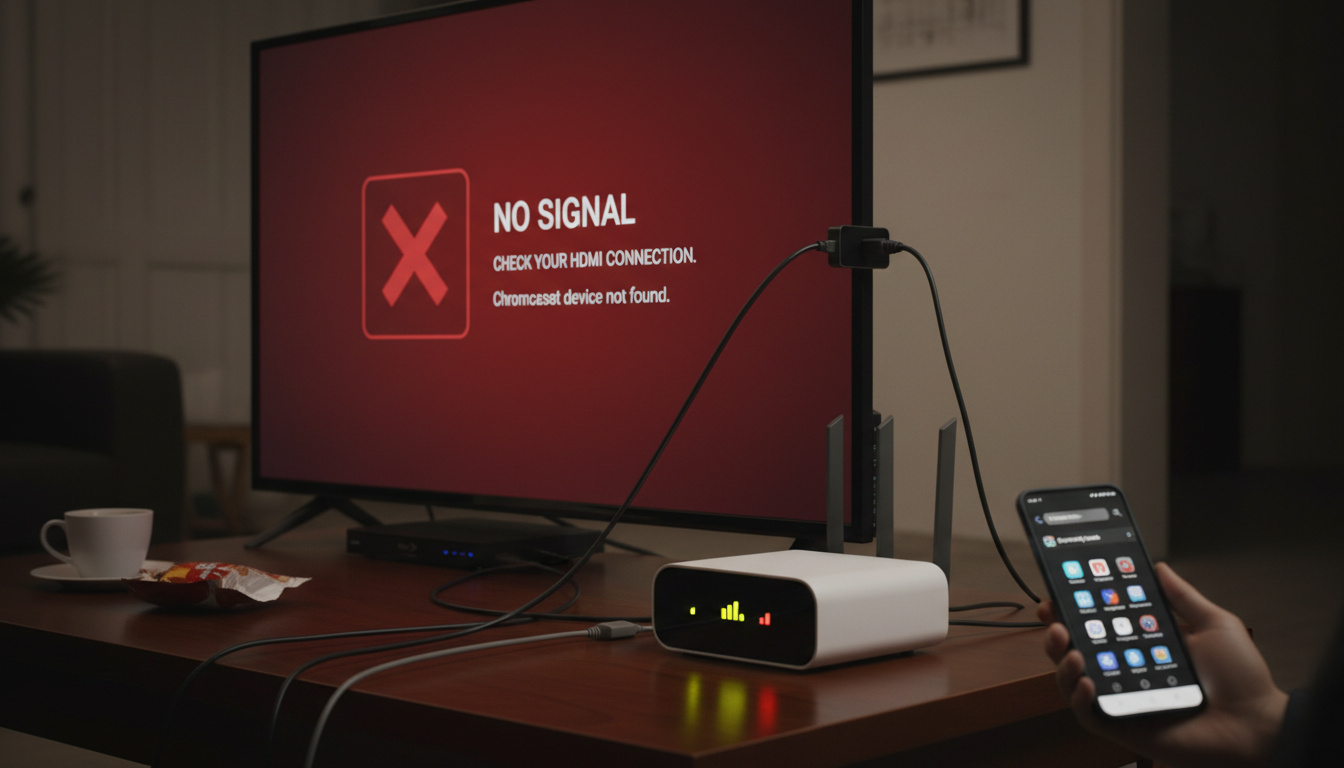
När Chromecast plötsligt slutar fungera kan det störa både vardagens strömning och arbetspresentationsbehov. Anslutningsproblem drabbar särskilt äldre generationer av enheten, där WiFi-fel och certifikatstörningar utgör de vanligaste rapporterade orsakerna.
Chromecast Generation 2 och 3 visar sig vara särskilt benägna för dessa avbrott enligt teknisk dokumentation. Symptomen manifesterar sig typiskt genom att enheten inte hittar befintliga WiFi-nätverk, tappar anslutningen efter routerbyten, eller vägrar etablera kommunikation med styrande mobilenheter.
Denna genomgång bygger enbart på verifierad teknisk dokumentation från Google Support och specialiserade felsökningsresurser för att ge en strukturerad överblick över problemlösning.
Varför har din Chromecast slutat fungera?
Påverkade modeller
Generation 2 och 3 av Chromecast uppvisar signifikant högre frekvens av anslutningsfel jämfört med nyare modeller.
Vanlig orsak
WiFi-anslutningsfel, certifikatproblem vid routerbyten och AP-isolering är de dominerande felkällorna.
Snabb lösning
Komplett omstart av router, Chromecast och styrande enhet löser tillfälliga mjukvarufel i majoriteten av fallen.
Aktuell status
Problem behandlas som lokala nätverksfel. Inga bekräftade massavbrott har rapporterats för 2025 eller 2026.
- Generation 2 och 3 uppvisar högre frekvens av anslutningsfel än nyare modeller
- Certifikatstörningar uppstår typiskt vid ändringar av routernätverk eller säkerhetsprotokoll
- AP-isolering på routrar blockerar nödvändig enhet-till-enhet-kommunikation
- 2,4 GHz-bandet ger överlägsen räckvidd jämfört med 5 GHz för dessa generationer
- Fabriksåterställning bör undvikas tills mjukvarufel uteslutits systematiskt
- Google rekommenderar specifik felsökningsordning för äldre enheter
- Ethernet-adapter representerar ett alternativ vid ihållande trådlösa fel
| Aspekt | Beskrivning | Påverkad generation | Åtgärdsstatus |
|---|---|---|---|
| WiFi-signal | Svag mottagning eller instabilitet | Gen 2/3 | Lösbart via omstart |
| Frekvensval | 2,4 GHz vs 5 GHz kompatibilitet | Gen 2/3 | Routerinställning krävs |
| AP-isolering | Client Isolation blockerar kommunikation | Alla generationer | Inaktiveras i router |
| Certifikat | Säkerhetscertifikat vid routerbyten | Gen 2/3 | Uppdatering via Google Home |
| Support | Gen 1-support avslutad | Gen 1 | Permanent upphörd |
| Massavbrott | Breda störningar mars 2025 | Ej fastställt | Ingen bekräftelse funnen |
Hur felsöker du WiFi-problem med Chromecast?
Varför hittar inte Chromecast WiFi?
När enheten inte upptäcker tillgängliga nätverk beror det primärt på nätverkskonfiguration snarare än hårdvarufel. Felsökningsguider betonar att Chromecast och styrande mobilenhet måste befinna sig på samma WiFi-nätverk och under samma Google-konto för att upprätta kommunikation.
AP-isolering, även kallat Client Isolation, utgör en dold orsak där routerinställningar blockerar kommunikationen mellan enheter på samma nätverk. Detta förekommer främst på gästnätverk och hotellnätverk, men kan även vara aktiverat på privat routrar utan användarens vetskap.
Hur kopplar man Chromecast till nytt WiFi?
För att migrera en befintlig enhet till nytt nätverk krävs uppdatering av WiFi-inställningarna via Google Home-appen. Processen innebär att öppna appen, välja enheten, navigera till Inställningar och välja Uppdatera nätverk, förutsatt att lösenordet ändrats eller nätverksnamnet bytts.
På Chromecast with Google TV tillåter gränssnittet även direktnavigation via Fjärrkontroll till Inställningar > Nätverk och internet för att lägga till nya anslutningar manuellt.
Generation 2 och 3 presterar ofta bättre på 2,4 GHz-bandet trots lägre teoretisk hastighet, eftersom räckvidden är överlägsen 5 GHz i hemmiljöer med flera väggar och golv.
Ska du återställa eller fabriksåterställa Chromecast?
Hur återställer man Chromecast?
Google Support presenterar två metoder för fabriksåterställning av berörda generationer. Via Google Home-appen krävs att mobilen befinner sig på samma nätverk som Chromecast; navigera till Hem > Alla enheter, håll in enheten, välj Inställningar, därefter Mer och slutligen Fabriksåterställning.
Direkt på enheten genomförs återställningen genom att hålla knappen på baksidan av Chromecast intryckt tills LED-indikatorn växlar från gult till vitt, vilket signalerar att minnet rensas. Efter återställningen måste enheten konfigureras som ny med tillgång till WiFi-detaljer.
Kan man konfigurera Chromecast igen?
Återställning möjliggör fullständig omkonfiguration. Användaren måste återigen genomföra installationen via Google Home-appen, inklusive nätverksval och kontoinloggning. Hemfixarna noterar att många användare rapporterar framgång efter nyinstallation när mjukvarufel misstänkts.
Bör man undvika fabriksåterställning?
Googles officiella riktlinjer rekommenderar att fabriksåterställning undviks som första åtgärd. Den permanenta raderingen av kontodata och nödvändigheten av fullständig nyinstallation gör metoden tidsödande om felet visar sig vara temporärt eller routerrelaterat.
Fabriksåterställning raderar alla kontoinställningar, appbehörigheter och nätverksminnen permanent. Åtgärden kräver komplett nyinstallation via Google Home-appen och bör reserveras för när mjukvarufel bekräftats eller all annan felsökning misslyckats.
Originalmodellen från Generation 1 har officiellt upphört med support. För dessa enheter krävs 25 sekunders knapptryckning tills LED-lampan blinkar rött och vitt, jämfört med nyare modellers kortare sekvens.
Är det en känd störning och vad säger Google?
Sökningar i officiella dokumentationsdatabaser och svenska tekniska forum ger inga belägg för strukturerade massavbrott under våren 2025 eller planerade avbrott 2026. Tekniska analyser indikerar att rapporterade fel typiskt är lokala och relaterade till enskilda nätverksmiljöer snarare än centrala serverfel.
Google Support understryker att steg-för-steg-felsökning bör följa specifik ordning: först verifiering av andra enheters anslutning, därefter kontroll av AP-isolering, följt av routeråterstart, enhetsåterstart och först därefter fabriksåterställning. Denna hierarkiska ansats syftar till att minimera onödig dataförlust.
När inträffade tidigare Chromecast-problem?
- – Support och officiella uppdateringar för Chromecast Generation 1 upphör permanent.
- – Rapporter om certifikatstörningar och WiFi-anslutningsfel för Generation 2 och 3 fortsätter förekomma i tekniska sammanhang.
- – Spekulationer om breda avbrott cirkulerar, men inga verifierbara massstörningar identifieras i officiella kanaler eller dokumenterade teknikforum.
Vad är fastställt och vad är oklart?
| Fastställt | Oklart |
|---|---|
| Generation 2 och 3 har verifierade anslutningsproblem relaterade till WiFi-certifikat | Omfattningen av eventuella massavbrott mars 2025 |
| AP-isolering blockerar nödvändig kommunikation mellan enheter | Exakt tidsplan för framtida certifikatutgångar 2026 |
| Omstart av router och enhet löser tillfälliga mjukvarufel | Om Generation 1-enheter kan återupplivas efter permanent supportavslutning |
| Fabriksåterställning är tillgänglig via både app och fysisk knapp | Huruvida hotell- och företagsnätverk kommer förbättra kompatibilitet |
Vilken bakgrund ligger bakom anslutningsproblemen?
Chromecast-enheter är beroende av konstant WiFi-anslutning för att mottaga strömningsinstruktioner från mobilenheter eller datorer. Denna arkitektur gör dem sårbara för förändringar i nätverksinfrastruktur, särskilt säkerhetscertifikatuppdateringar som kräver manuell omautentisering i äldre hårdvara.
Skillnaderna mellan generationerna är betydande. Medan nyare modeller hanterar moderna säkerhetsprotokoll och frekvensband mer robust, saknar Generation 2 och 3 vissa firmware-uppdateringar som skulle underlätta sömlös roaming mellan accesspunkter. Detta förklarar varför dessa specifikt drabbas av upprepade frånkopplingar i större nätverksmiljöer.
En separat teknisk aspekt är Harman Kardon Onyx Studio 4 och liknande enheters konkurrerande frekvensanvändning, vilket kan skapa interferens i trångbodda radiomiljöer, även om Bluetooth och WiFi opererar på skilda protokoll.
Vilka källor och officiella uttalanden finns?
Undvik fabriksåterställning i första hand; använd den endast när systematisk felsökning av nätverk och omstart misslyckats.
– Google Support, officiella felsökningsdokument
Problemen är oftast lokala och relaterade till enskilda WiFi-miljöer snarare än centrala avbrott i Googles infrastruktur.
– Sammanställning från tekniska guider
Hur sammanfattas läget?
Chromecast-problem koncentreras till Generation 2 och 3, där WiFi-anslutningsfel och certifikatfrågor dominerar felbilden. Systematisk felsökning enligt Googles rekommenderade ordning – från routeromstart till slutlig fabriksåterställning – löser de flesta tillfälliga avbrott. För fortsatt felsökning, se Chromecast har slutat fungera – felsökning.
Vanliga frågor
Hur ansluter man Chromecast till WiFi?
Öppna Google Home-appen, välj enheten, gå till Inställningar och välj Uppdatera nätverk. Säkerställ att mobilen och Chromecast är på samma nätverk och konto.
Varför hittar inte Chromecast WiFi?
Kontrollera att AP-isolering är inaktiverad på routern, att enheten befinner sig inom räckvidd, och att rätt frekvensband (2,4 GHz rekommenderas för äldre modeller) används.
Bör man undvika fabriksåterställning?
Ja, enligt Google Support bör fabriksåterställning undvikas tills nätverksfel uteslutits, eftersom åtgärden raderar alla konton och kräver full nyinstallation.
Fungerar Chromecast utan WiFi?
Nej, Chromecast kräver aktiv WiFi-anslutning. Ethernet-adapter finns som tillbehör för vissa modeller, men är ej inbyggd i Generation 2 eller 3.
Vilken generation påverkas mest?
Generation 2 och 3 rapporterar flest WiFi-anslutningsproblem. Generation 1 har slutat erhålla support och uppdateringar.
Åtgärdas problemen automatiskt?
Tillfälliga fel åtgärdas ofta genom att dra ur strömmen i en minut och återansluta, samt genom att starta om routern. Bestående fel kräver manuell intervention.
Relaterade artiklar









Felix Gren bevakar konserter, festivaler och svensk livemusikkultur för Riksfokus.